> For the complete documentation index, see [llms.txt](https://docs.devolutions.net/llms.txt). Markdown versions of documentation pages are available by appending `.md` to page URLs; this page is available as [Markdown](https://docs.devolutions.net/password-manager/de/browser-extension/devolutions-password-manager-browser-extension-with-devolutions-cloud/using-the-devolutions-password-manager-browser-extension-with-devolutions-cloud/retrieve-credentials.md).

# Anmeldeinformationen abrufen

{% hint style="info" %}
Sie benötigen Website-Einträge in Devolutions Cloud, um deren Anmeldeinformationen abrufen zu können. Ist dies nicht der Fall, beginnen Sie damit, [einen Website-Eintrag mit der Devolutions Password Manager-Browsererweiterung hinzuzufügen](/password-manager/de/browser-extension/devolutions-password-manager-browser-extension-with-devolutions-cloud/using-the-devolutions-password-manager-browser-extension-with-devolutions-cloud/add-a-website-entry.md).
{% endhint %}

Die Devolutions Password Manager-Browsererweiterung erleichtert den Zugriff auf Ihre Anmeldeinformationen, indem Websites automatisch mit den in Devolutions Cloud-Website-Einträgen gespeicherten Anmeldeinformationen abgeglichen werden. Es ist außerdem möglich, Ihre Einträge über die Devolutions Password Manager-Browsererweiterung zu filtern, um Ihre Anmeldeinformationen manuell zu finden.

Nach der [Installation](/password-manager/de/browser-extension/installation.md) der Devolutions Password Manager-Browsererweiterung und deren [Kopplung](/password-manager/de/browser-extension/devolutions-password-manager-browser-extension-with-devolutions-cloud/first-login-to-devolutions-cloud-with-the-devolutions-password-manager-browser-extension.md) mit Devolutions Cloud können Sie die Erweiterung sofort verwenden, um Ihre Anmeldeinformationen abzurufen. Möglicherweise möchten Sie jedoch einige der Einstellungen ändern, um Ihr Erlebnis anzupassen. Wir empfehlen, zuerst die Schritte im Abschnitt Einstellungen zu befolgen: Sie führen Sie durch die Einrichtung der Devolutions Password Manager-Browsererweiterung und schlagen Best Practices für das Abrufen von Anmeldeinformationen vor. Sie können die Konfiguration auch überspringen und direkt zu Anmeldeinformationen abrufen gehen.

### Einstellungen

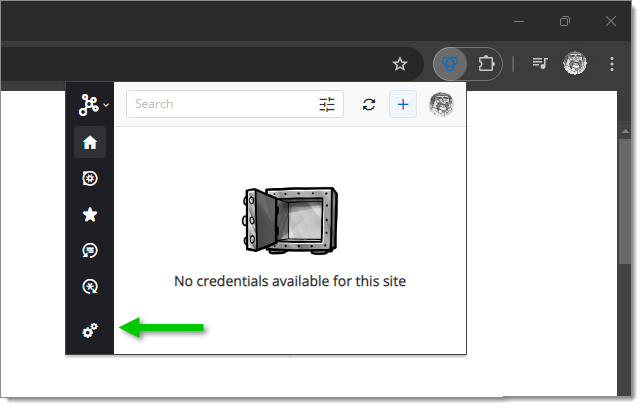
1. Klicken Sie in Ihrem Browser auf die Schaltfläche der Devolutions Password Manager-Browsererweiterung und dann auf das Symbol ***Einstellungen***.

   <figure><img src="https://cdnweb.devolutions.net/docs/WEBX4114_2024_2.png" alt=""><figcaption></figcaption></figure>
2. Auf der Registerkarte ***Allgemein*** sollte die Einstellung ***Symbol in Feldern anzeigen*** standardmäßig aktiviert sein. Falls nicht, aktivieren Sie das Kontrollkästchen neben der Option, um sie einzuschalten.

   <div data-gb-custom-block data-tag="hint" data-style="success" class="hint hint-success"><p>Wenn diese Option aktiviert ist, wird in jedem Anmeldeinformationsfeld auf den von Ihnen besuchten Websites ein Symbol der Devolutions Password Manager-Browsererweiterung angezeigt. Dadurch lässt sich leichter der richtige Eintrag auswählen, aus dem Ihre Anmeldeinformationen abgerufen werden, insbesondere wenn mehr als einer verfügbar ist.</p></div>
3. Klicken Sie auf ***Speichern***.
4. Klicken Sie im Abschnitt ***Spaces*** auf ***Devolutions Cloud***.
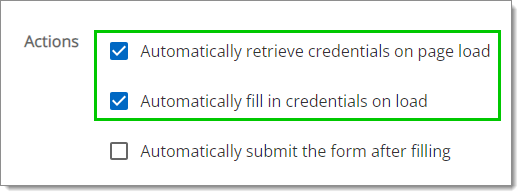
5. Aktivieren Sie auf der Registerkarte ***Aktionen*** die Option ***Anmeldeinformationen beim Laden automatisch ausfüllen***, indem Sie das Kontrollkästchen daneben aktivieren. Wenn diese Einstellung aktiviert ist, werden die Anmeldeinformationen beim Laden einer Webseite automatisch ausgefüllt. Dies funktioniert nur, wenn Sie für eine bestimmte Website nur einen Satz Anmeldeinformationen haben.

<figure><img src="https://cdnweb.devolutions.net/docs/WEBX4038_2024_2.png" alt=""><figcaption></figcaption></figure>

{% hint style="info" %}
Wenn die Einstellung ***Formular nach dem Ausfüllen automatisch absenden*** aktiviert ist, werden die Anmeldeinformationen automatisch übermittelt, sobald die Felder ausgefüllt sind. Die Aktivierung ist optional, da sie keine Best Practice darstellt.
{% endhint %}

6\. Klicken Sie auf ***Speichern***.

Sie können nun mit dem nächsten Abschnitt fortfahren, um zu erfahren, wie Sie die Anmeldeinformationen Ihres Website-Eintrags abrufen.

### Anmeldeinformationen abrufen

{% hint style="info" %}
Dieser Abschnitt basiert auf den Konfigurationsschritten der Devolutions Password Manager-Browsererweiterung aus dem [vorherigen Abschnitt](#settings). Wir empfehlen dringend, diese zu befolgen, bevor Sie fortfahren, da einige Funktionen zwischen Ihrem Erlebnis und dem unten Gezeigten abweichen können.
{% endhint %}

Anmeldeinformationen können automatisch oder manuell über die Devolutions Password Manager-Browsererweiterung aus Devolutions Cloud abgerufen werden. Befolgen Sie die Schritte des Abschnitts, der Ihren Anforderungen am besten entspricht.

#### Anmeldeinformationen automatisch abrufen

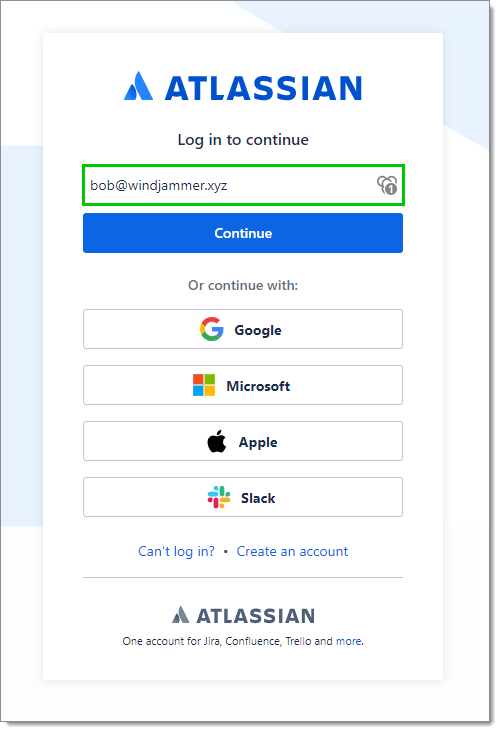
1. Gehen Sie zur Anmeldeseite der Website, auf die Sie zugreifen möchten. Diese Seite ist für jede Website unterschiedlich; in diesem Abschnitt wird die Atlassian-Website als Beispiel verwendet. Eines von zwei Szenarien kann eintreten:
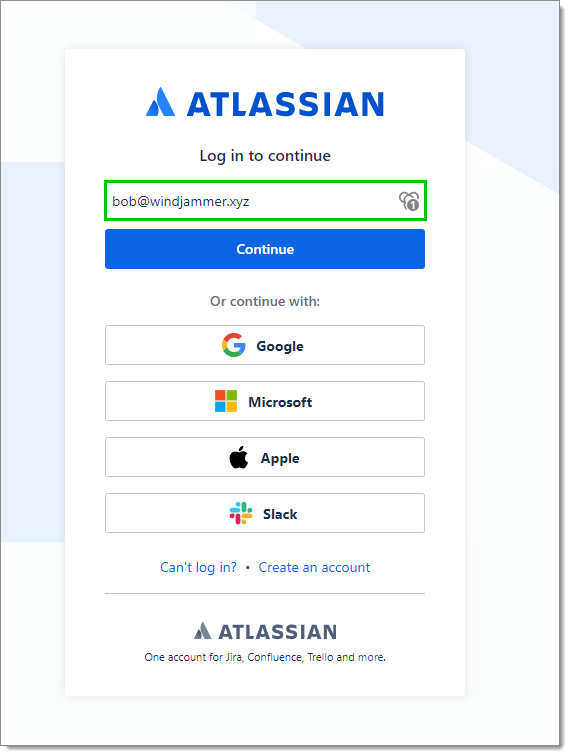
   1. Wenn Sie nur einen Satz Anmeldeinformationen für diese Website haben, sollten die Anmeldefelder bereits mit Ihren Anmeldeinformationen ausgefüllt sein. Wenn das der Fall ist, folgen Sie dem Anmeldevorgang der Website, bis Sie sich erfolgreich bei Ihrem Konto angemeldet haben. Sie müssen den nächsten Schritt nicht ausführen. .

      <figure><img src="https://cdnweb.devolutions.net/docs/WEBX4039_2024_2.png" alt=""><figcaption></figcaption></figure>
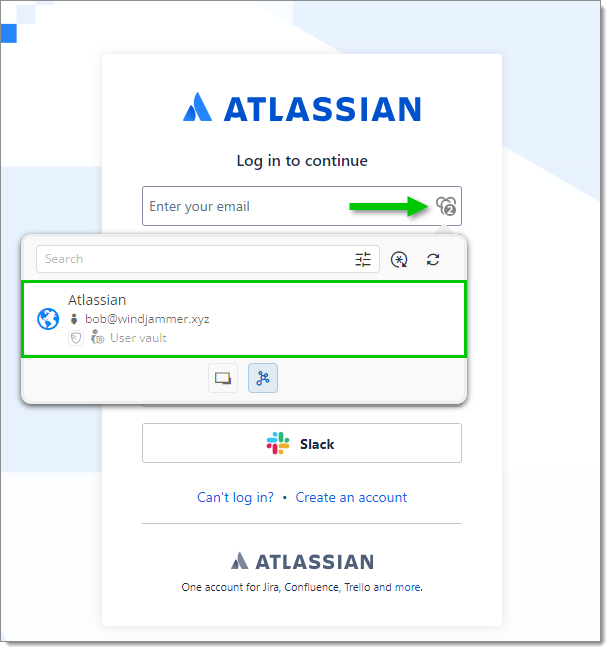
   2. Wenn Sie mehr als einen Satz Anmeldeinformationen haben oder Ihre Anmeldeinformationen nicht ausgefüllt werden, klicken Sie im Anmeldeinformationsfeld auf das Symbol der Devolutions Password Manager-Browsererweiterung und wählen Sie den Eintrag aus, der Ihre Anmeldeinformationen für diese Website enthält. Wenn mehrere Einträge verfügbar sind, können Sie den gewünschten über die Leiste ***Filter*** suchen. Folgen Sie dem restlichen Anmeldevorgang der Website, bis Sie sich erfolgreich bei Ihrem Konto angemeldet haben.

      <figure><img src="https://cdnweb.devolutions.net/docs/WEBX4115_2024_2.png" alt=""><figcaption></figcaption></figure>

#### Anmeldeinformationen manuell abrufen

Abhängig von den Optionen, die Sie aktiviert/deaktiviert haben, müssen Sie Ihre Anmeldeinformationen möglicherweise manuell abrufen:

1. Gehen Sie zur Anmeldeseite der Website, auf die Sie zugreifen möchten. Diese Seite ist für jede Website unterschiedlich; in diesem Abschnitt wird die Atlassian-Website als Beispiel verwendet.
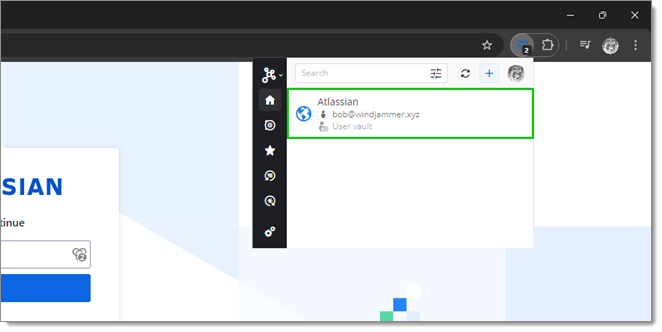
2. Klicken Sie in Ihrem Browser auf die Devolutions Password Manager-Browsererweiterung. Website-Einträge, die mit dieser Website verknüpft sind, werden angezeigt.
3. Klicken Sie auf den Website-Eintrag, der die Anmeldeinformationen für diese Website enthält. Wenn mehrere Einträge verfügbar sind, können Sie die Leiste ***Filter*** verwenden, um den benötigten zu finden.

   <div data-gb-custom-block data-tag="hint" data-style="info" class="hint hint-info"><p>Bei Bedarf können Sie auch die Symbole verwenden, die beim Bewegen des Mauszeigers über den Eintrag erscheinen, um Ihren Benutzernamen zu kopieren, Ihr Passwort zu kopieren oder einen Überblick über den Eintrag zu erhalten.</p></div>

   <figure><img src="https://cdnweb.devolutions.net/docs/WEBX4116_2024_2.png" alt=""><figcaption></figcaption></figure>
4. Ihre Anmeldeinformationen werden in die Anmeldeinformationsfelder der Website übertragen. Folgen Sie dem restlichen Anmeldevorgang der Website, bis Sie sich erfolgreich bei Ihrem Konto angemeldet haben.

   <figure><img src="https://cdnweb.devolutions.net/docs/WEBX4043_2024_2.png" alt=""><figcaption></figcaption></figure>


---

# Agent Instructions
This documentation is published with GitBook. GitBook is the documentation platform designed so that both humans and AI agents can read, navigate, and reason over technical content effectively. Learn more at gitbook.com.

## Querying This Documentation
If you need additional information that is not directly available in this page, you can query the documentation dynamically by asking a question.

Perform an HTTP GET request on the current page URL with the `ask` query parameter, and the optional `goal` query parameter:

```
GET https://docs.devolutions.net/password-manager/de/browser-extension/devolutions-password-manager-browser-extension-with-devolutions-cloud/using-the-devolutions-password-manager-browser-extension-with-devolutions-cloud/retrieve-credentials.md?ask=<question>&goal=<endgoal>
```

`ask` is the immediate question: it should be specific, self-contained, and written in natural language.
`goal` is optional and describes the broader end goal you are ultimately trying to accomplish on behalf of the user. GitBook uses it to tailor the answer towards what is most useful for that goal.

The response will contain a direct answer to the question and relevant excerpts and sources from the documentation.

Use this mechanism when the answer is not explicitly present in the current page, you need clarification or additional context, or you want to retrieve related documentation sections.