> For the complete documentation index, see [llms.txt](https://docs.devolutions.net/llms.txt). Markdown versions of documentation pages are available by appending `.md` to page URLs; this page is available as [Markdown](https://docs.devolutions.net/pam/it/pam-with-devolutions-server/account-discovery-configurations.md).
# Configurazioni di rilevamento degli account
Configuri la scoperta degli account in Devolutions Server per analizzare i provider alla ricerca di account, importarli nelle casseforti PAM e gestire le assegnazioni ai gruppi JIT.
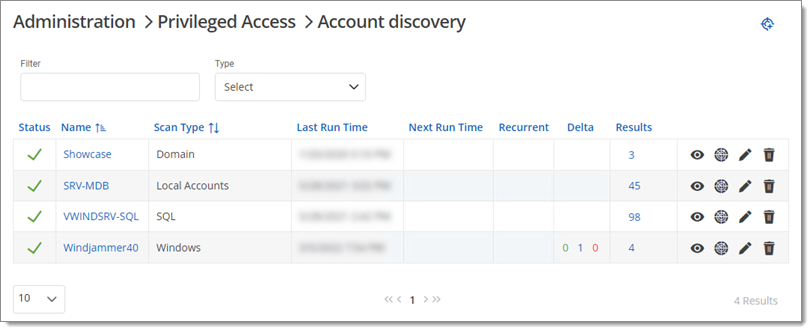
Le configurazioni di scoperta degli account sono le istanze che scoprono gli account dell'ambiente di un provider. I tipi di configurazioni di scoperta degli account corrispondono ai provider supportati da Devolutions Server.
Per visualizzare i risultati di un'operazione di scansione, clicchi sull'icona a forma di occhio ***visualizza risultato*** o sul numero mostrato nella colonna ***Risultati*** di una determinata configurazione di scoperta degli account.
Per gestire gli account privilegiati con la funzionalità PAM di Devolutions Server, selezioni gli account dalla pagina dei risultati delle ***Configurazioni di scoperta degli account*** e clicchi sul pulsante ***Importa i computer selezionati***. Gli account dovrebbero quindi essere disponibili nella sezione ***Accesso privilegiato***.
#### Importazione
| Opzione | Descrizione |
| ------------------------------------------- | ------------------------------------------------------------------------------------------------ |
| **Provider** | Selezioni il [provider](/pam/it/pam-with-devolutions-server/providers.md) nell'elenco a discesa. |
| **Percorso** | Selezioni il percorso di destinazione per gli account importati. |
| **Criterio del ciclo di vita dell'account** | Selezioni l'origine del criterio del ciclo di vita da applicare agli account importati. |
| **Reimposta la password all'importazione** | Reimposta la password quando l'account viene importato. |
#### Gestire le assegnazioni ai gruppi dai risultati della scansione
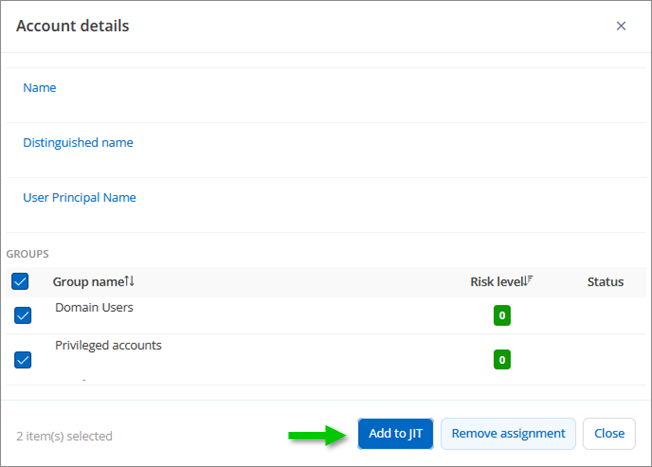
Dai risultati della scansione di una configurazione di scoperta degli account, gli operatori PAM possono visualizzare le assegnazioni ai gruppi di un account scoperto e gestirle direttamente.
Per aprire il modulo di assegnazione ai gruppi, selezioni un account scoperto nei risultati della scansione. Il modulo mostra i dettagli dell'account e un elenco dei gruppi a cui è assegnato, ciascuno con un punteggio di rischio associato e una casella di controllo per la selezione.
#### Aggiungere gruppi all'elevazione JIT
1. Nei risultati della scansione, selezioni un account scoperto.
2. Nel modulo di assegnazione ai gruppi, selezioni uno o più gruppi utilizzando le caselle di controllo.
3. Clicchi su ***Aggiungi a JIT***.
4. Viene visualizzato un messaggio di conferma che elenca ciascun gruppo con lo stato **Aggiunto** o **Duplicato**.
#### Rimuovere le appartenenze ai gruppi
1. Nei risultati della scansione, selezioni un account scoperto.
2. Nel modulo di assegnazione ai gruppi, selezioni uno o più gruppi utilizzando le caselle di controllo.
3. Clicchi su ***Rimuovi assegnazione***.
4. Nella richiesta di conferma, clicchi su ***Rimuovi*** per confermare.
5. Un messaggio di conferma elenca tutti i gruppi da cui l'account è stato rimosso correttamente.
Il pulsante ***Rimuovi assegnazione*** è abilitato solo quando è selezionato almeno un gruppo.
### Vedere anche
* [Devolutions Academy – Scoprire le proprie credenziali tramite le scansioni](https://academy.devolutions.net/student/path/2354099/activity/4305212)
---
# Agent Instructions
This documentation is published with GitBook. GitBook is the documentation platform designed so that both humans and AI agents can read, navigate, and reason over technical content effectively. Learn more at gitbook.com.
## Querying This Documentation
If you need additional information that is not directly available in this page, you can query the documentation dynamically by asking a question.
Perform an HTTP GET request on the current page URL with the `ask` query parameter, and the optional `goal` query parameter:
```
GET https://docs.devolutions.net/pam/it/pam-with-devolutions-server/account-discovery-configurations.md?ask=&goal=
```
`ask` is the immediate question: it should be specific, self-contained, and written in natural language.
`goal` is optional and describes the broader end goal you are ultimately trying to accomplish on behalf of the user. GitBook uses it to tailor the answer towards what is most useful for that goal.
The response will contain a direct answer to the question and relevant excerpts and sources from the documentation.
Use this mechanism when the answer is not explicitly present in the current page, you need clarification or additional context, or you want to retrieve related documentation sections.