> For the complete documentation index, see [llms.txt](https://docs.devolutions.net/llms.txt). Markdown versions of documentation pages are available by appending `.md` to page URLs; this page is available as [Markdown](https://docs.devolutions.net/pam/es/pam-with-devolutions-server/account-discovery-configurations.md).
# Configuraciones de detección de cuentas
Configure el descubrimiento de cuentas en Devolutions Server para escanear proveedores en busca de cuentas, importarlas a bóvedas PAM y gestionar las asignaciones de grupos JIT.
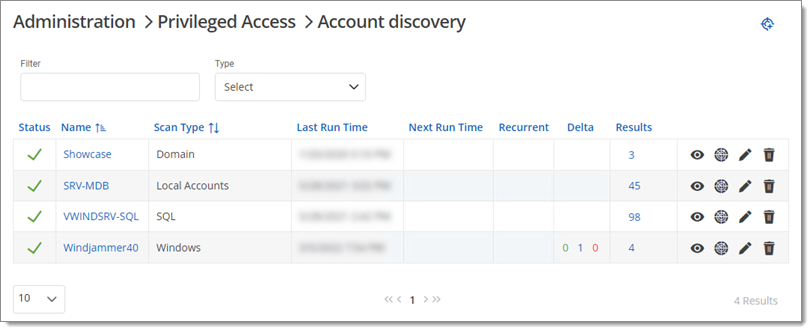
Las configuraciones de descubrimiento de cuentas son las instancias que descubren cuentas del entorno de un proveedor. Los tipos de configuraciones de descubrimiento de cuentas coinciden con los proveedores de Devolutions Server compatibles.
Para ver los resultados de una operación de escaneo, haga clic en el icono en forma de ojo ***ver resultado*** o en el número que se muestra en la columna ***Resultados*** de una configuración de descubrimiento de cuentas concreta.
Para gestionar cuentas privilegiadas con la función PAM de Devolutions Server, seleccione las cuentas en la página de resultados de ***Configuraciones de descubrimiento de cuentas*** y haga clic en el botón ***Importar los ordenadores seleccionados***. Las cuentas deberían estar entonces disponibles en la sección ***Acceso privilegiado***.
#### Importar
| Opción | Descripción |
| ------------------------------------------ | ---------------------------------------------------------------------------------------------------- |
| **Proveedor** | Seleccione el [proveedor](/pam/es/pam-with-devolutions-server/providers.md) en la lista desplegable. |
| **Ruta** | Seleccione la ruta de destino de las cuentas importadas. |
| **Política de ciclo de vida de la cuenta** | Seleccione la fuente de la política de ciclo de vida que se aplicará a las cuentas importadas. |
| **Restablecer la contraseña al importar** | Restablece la contraseña cuando se importa la cuenta. |
#### Gestionar las asignaciones de grupos desde los resultados del escaneo
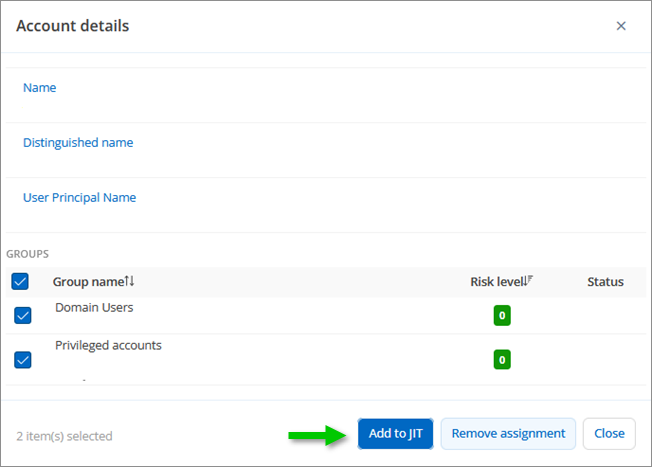
Desde los resultados del escaneo de una configuración de descubrimiento de cuentas, los operadores de PAM pueden ver las asignaciones de grupos de una cuenta descubierta y gestionarlas directamente.
Para abrir el formulario de asignación de grupos, seleccione una cuenta descubierta en los resultados del escaneo. El formulario muestra los detalles de la cuenta y una lista de sus grupos asignados, cada uno con una puntuación de riesgo asociada y una casilla de verificación para su selección.
#### Añadir grupos a la elevación JIT
1. En los resultados del escaneo, seleccione una cuenta descubierta.
2. En el formulario de asignación de grupos, seleccione uno o varios grupos mediante las casillas de verificación.
3. Haga clic en ***Añadir a JIT***.
4. Aparece un mensaje de confirmación que muestra cada grupo con un estado de **Añadido** o **Duplicado**.
#### Eliminar pertenencias a grupos
1. En los resultados del escaneo, seleccione una cuenta descubierta.
2. En el formulario de asignación de grupos, seleccione uno o varios grupos mediante las casillas de verificación.
3. Haga clic en ***Eliminar asignación***.
4. En el mensaje de confirmación, haga clic en ***Eliminar*** para confirmar.
5. Un mensaje de confirmación enumera todos los grupos de los que se eliminó correctamente la cuenta.
El botón ***Eliminar asignación*** solo se habilita cuando se ha seleccionado al menos un grupo.
### Véase también
* [Devolutions Academy – Descubrir sus credenciales mediante escaneos](https://academy.devolutions.net/student/path/2354099/activity/4305212)
---
# Agent Instructions
This documentation is published with GitBook. GitBook is the documentation platform designed so that both humans and AI agents can read, navigate, and reason over technical content effectively. Learn more at gitbook.com.
## Querying This Documentation
If you need additional information that is not directly available in this page, you can query the documentation dynamically by asking a question.
Perform an HTTP GET request on the current page URL with the `ask` query parameter, and the optional `goal` query parameter:
```
GET https://docs.devolutions.net/pam/es/pam-with-devolutions-server/account-discovery-configurations.md?ask=&goal=
```
`ask` is the immediate question: it should be specific, self-contained, and written in natural language.
`goal` is optional and describes the broader end goal you are ultimately trying to accomplish on behalf of the user. GitBook uses it to tailor the answer towards what is most useful for that goal.
The response will contain a direct answer to the question and relevant excerpts and sources from the documentation.
Use this mechanism when the answer is not explicitly present in the current page, you need clarification or additional context, or you want to retrieve related documentation sections.