> For the complete documentation index, see [llms.txt](https://docs.devolutions.net/llms.txt). Markdown versions of documentation pages are available by appending `.md` to page URLs; this page is available as [Markdown](https://docs.devolutions.net/pam/de/pam-with-devolutions-server/account-discovery-configurations.md).
# Kontoerkennungskonfigurationen
Konfigurieren Sie die Kontoerkennung in Devolutions Server, um Anbieter nach Konten zu durchsuchen, diese in PAM-Tresore zu importieren und JIT-Gruppenzuweisungen zu verwalten.
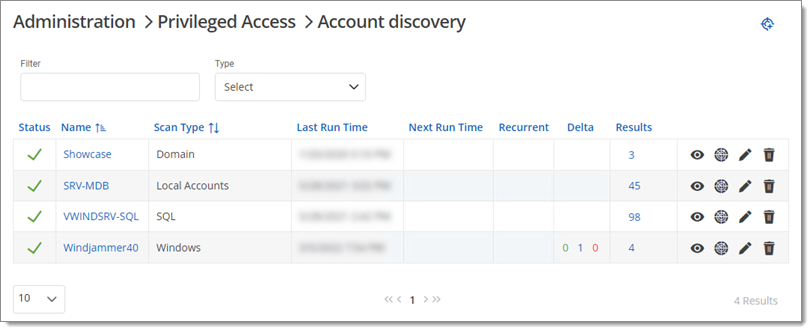
Konfigurationen für die Kontoerkennung sind die Instanzen, die Konten in der Umgebung eines Anbieters erkennen. Die Arten von Konfigurationen für die Kontoerkennung entsprechen den unterstützten Devolutions Server-Anbietern.
Um die Ergebnisse eines Scanvorgangs anzuzeigen, klicken Sie auf das augenförmige Symbol ***Ergebnis anzeigen*** oder auf die Zahl in der Spalte ***Ergebnisse*** einer bestimmten Konfiguration für die Kontoerkennung.
Um privilegierte Konten mit der PAM-Funktion von Devolutions Server zu verwalten, wählen Sie die Konten auf der Ergebnisseite ***Konfigurationen für die Kontoerkennung*** aus und klicken Sie auf die Schaltfläche ***Ausgewählte Computer importieren***. Die Konten sollten dann im Abschnitt ***Privilegierter Zugriff*** verfügbar sein.
#### Importieren
| Option | Beschreibung |
| ------------------------------------- | ------------------------------------------------------------------------------------------------------------- |
| **Anbieter** | Wählen Sie den [Anbieter](/pam/de/pam-with-devolutions-server/providers.md) in der Dropdown-Liste aus. |
| **Pfad** | Wählen Sie den Zielpfad für die importierten Konten aus. |
| **Kontolebenszyklusrichtlinie** | Wählen Sie die Quelle der Lebenszyklusrichtlinie aus, die auf die importierten Konten angewendet werden soll. |
| **Passwort beim Import zurücksetzen** | Setzt das Passwort zurück, wenn das Konto importiert wird. |
#### Gruppenzuweisungen aus Scanergebnissen verwalten
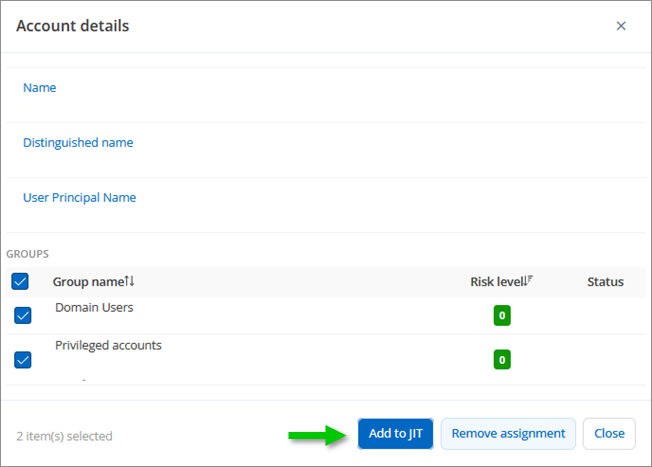
Aus den Scanergebnissen einer Konfiguration für die Kontoerkennung können PAM-Operatoren die Gruppenzuweisungen eines erkannten Kontos anzeigen und direkt verwalten.
Um das Formular für die Gruppenzuweisung zu öffnen, wählen Sie ein erkanntes Konto in den Scanergebnissen aus. Das Formular zeigt die Kontodetails und eine Liste der zugewiesenen Gruppen an, jeweils mit einem zugehörigen Risikowert und einem Kontrollkästchen zur Auswahl.
#### Gruppen zur JIT-Rechteerhebung hinzufügen
1. Wählen Sie in den Scanergebnissen ein erkanntes Konto aus.
2. Wählen Sie im Formular für die Gruppenzuweisung eine oder mehrere Gruppen über die Kontrollkästchen aus.
3. Klicken Sie auf ***Zu JIT hinzufügen***.
4. Es erscheint eine Bestätigungsnachricht, die jede Gruppe mit dem Status **Hinzugefügt** oder **Duplikat** auflistet.
#### Gruppenmitgliedschaften entfernen
1. Wählen Sie in den Scanergebnissen ein erkanntes Konto aus.
2. Wählen Sie im Formular für die Gruppenzuweisung eine oder mehrere Gruppen über die Kontrollkästchen aus.
3. Klicken Sie auf ***Zuweisung entfernen***.
4. Klicken Sie in der Bestätigungsaufforderung auf ***Entfernen***, um zu bestätigen.
5. Eine Bestätigungsnachricht listet alle Gruppen auf, aus denen das Konto erfolgreich entfernt wurde.
Die Schaltfläche ***Zuweisung entfernen*** ist nur aktiviert, wenn mindestens eine Gruppe ausgewählt ist.
### Siehe auch
* [Devolutions Academy – Ihre Anmeldeinformationen mithilfe von Scans erkennen](https://academy.devolutions.net/student/path/2354099/activity/4305212)
---
# Agent Instructions
This documentation is published with GitBook. GitBook is the documentation platform designed so that both humans and AI agents can read, navigate, and reason over technical content effectively. Learn more at gitbook.com.
## Querying This Documentation
If you need additional information that is not directly available in this page, you can query the documentation dynamically by asking a question.
Perform an HTTP GET request on the current page URL with the `ask` query parameter, and the optional `goal` query parameter:
```
GET https://docs.devolutions.net/pam/de/pam-with-devolutions-server/account-discovery-configurations.md?ask=&goal=
```
`ask` is the immediate question: it should be specific, self-contained, and written in natural language.
`goal` is optional and describes the broader end goal you are ultimately trying to accomplish on behalf of the user. GitBook uses it to tailor the answer towards what is most useful for that goal.
The response will contain a direct answer to the question and relevant excerpts and sources from the documentation.
Use this mechanism when the answer is not explicitly present in the current page, you need clarification or additional context, or you want to retrieve related documentation sections.